Vilka är användningsstegen för kortskrivningskortet för kortskrivare?
2. Klicka på knappen Verktyg.
3. Klicka på knappen Rengör.
4. Ta ut bandet inuti skrivaren och kortet i kortlådan enligt instruktionerna, stäng skrivarkåpan och klicka sedan på "Ja" för att utföra rengöringsproceduren.
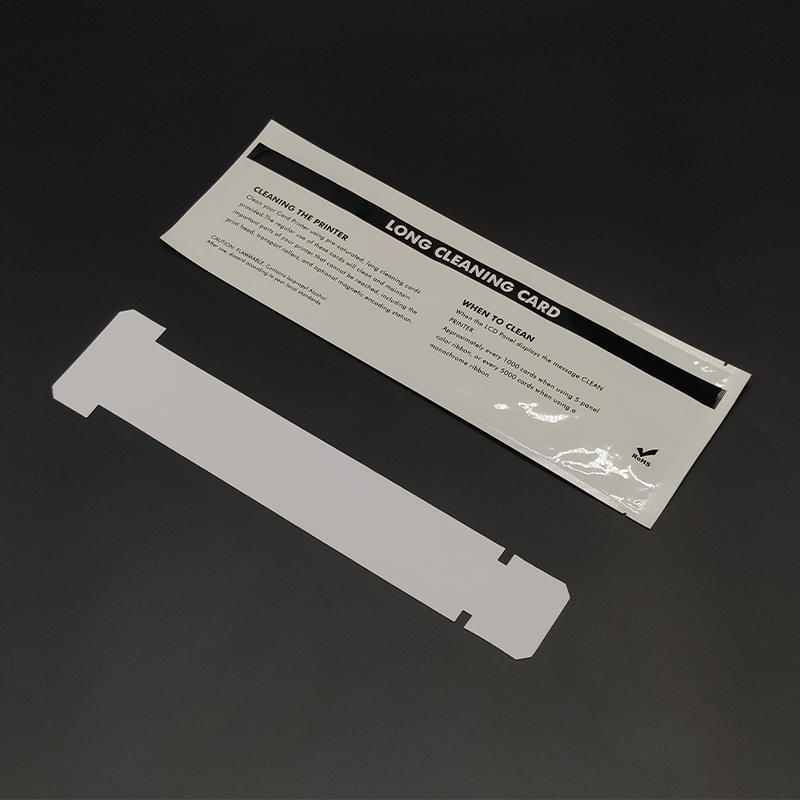
5. Skrivarskärmen visar infoga långt rengöringskort.
6. Sätt i det långa rengöringskortet i skrivaren från skrivarens kortutloppsposition (om rengöringskortpositionen inte finns på plats visar skärmen ta bort kortknappen för att försöka igen), som visas i figuren.
7. Om ovanstående fenomen inträffar, dra ut rengöringskortet och tryck på knappen längst ner på skärmen. När du sätter in långt rengöringskort visas, sätt in rengöringskortet i skrivaren igen. Rengöringsprocessen visas enligt följande.
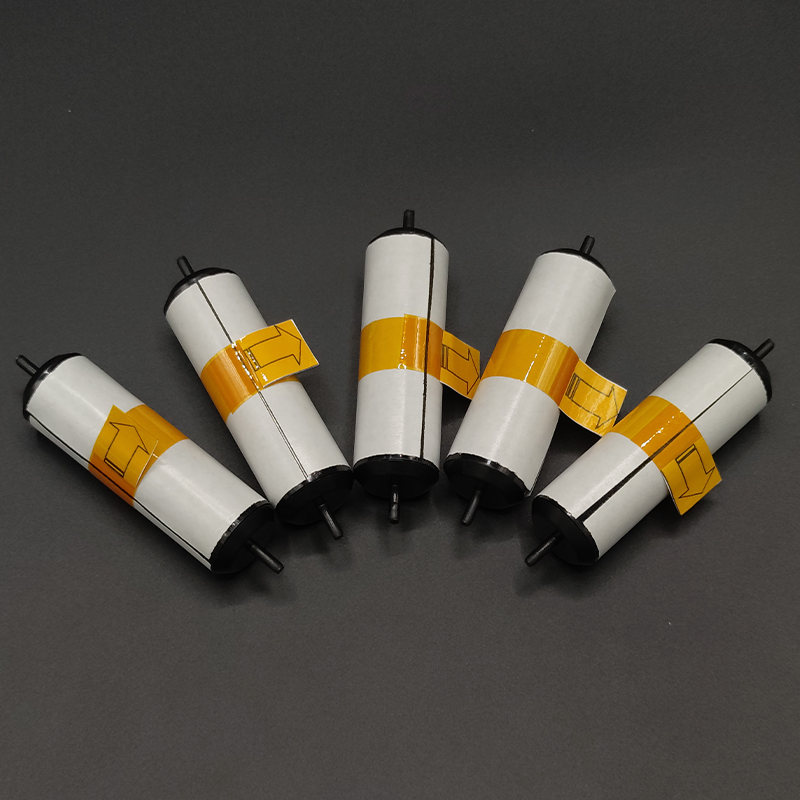
8. Efter rengöring av utskriftshuvudet och rullen visas skrivarskärmen: Infoga matarrengöringskort.
9. Ta ut det långa rengöringskortet och sätt in det korta rengöringskortet i kortinmatningsrutan, som visas i följande figur. Stäng skrivarkåpan och fortsätt rengöring.
10. När rengöring visas på skrivaren indikerar det att skrivaren har rengjorts. Upprepa flera gånger för att säkerställa renlighet.
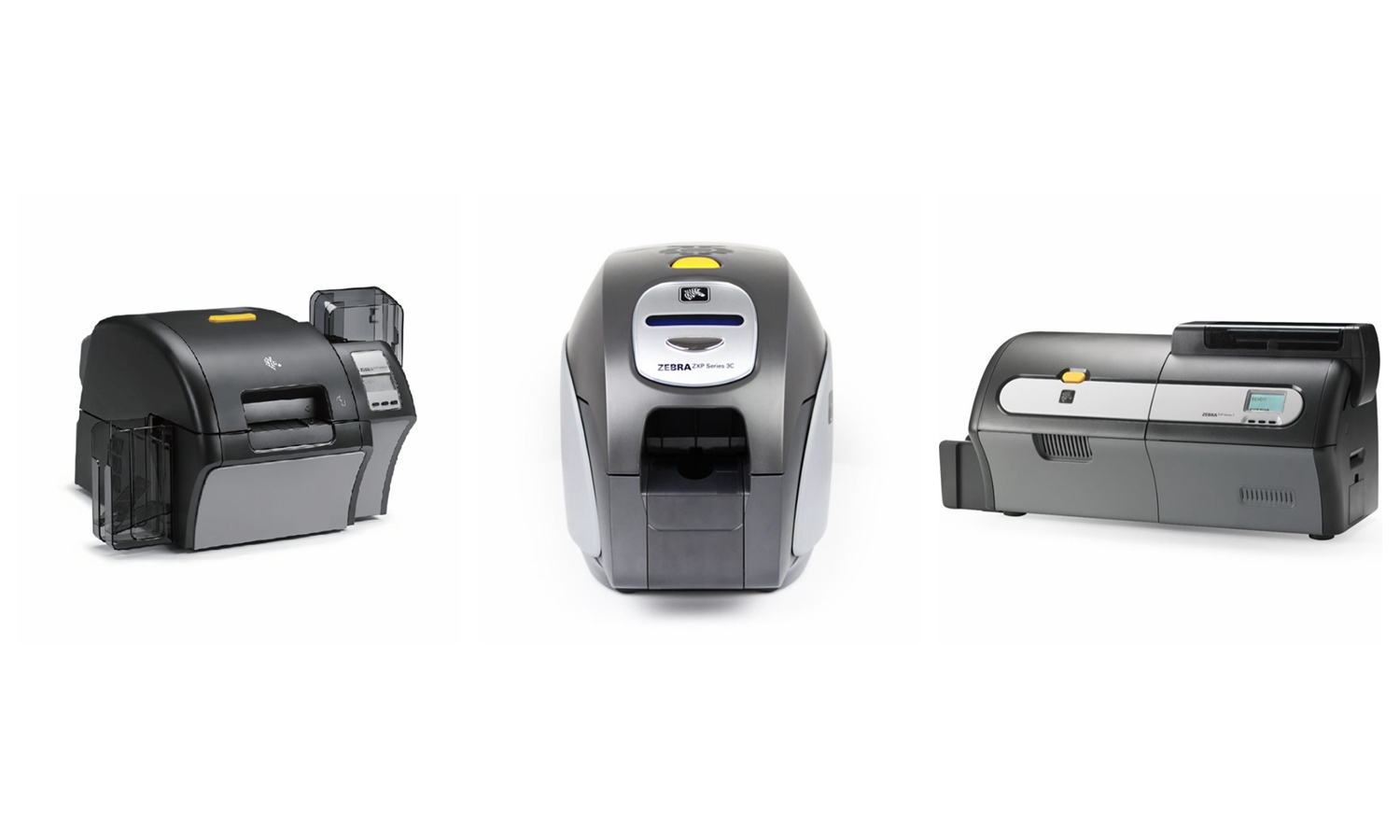
Relaterade produkter: