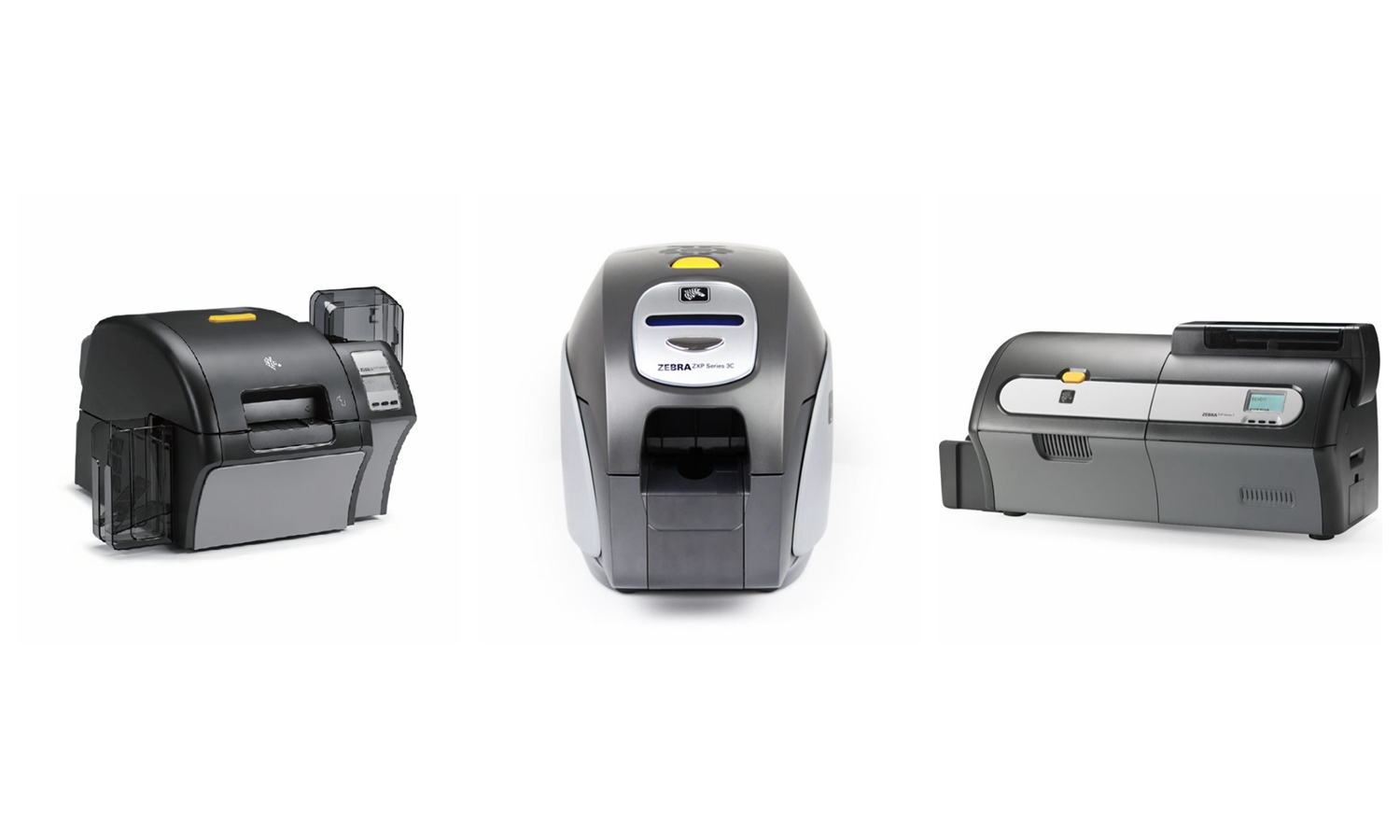
Quais são as etapas de uso do cartão de limpeza da impressora de cartão?
2. Clique no botão Ferramentas.
3. Clique no botão Limpe.
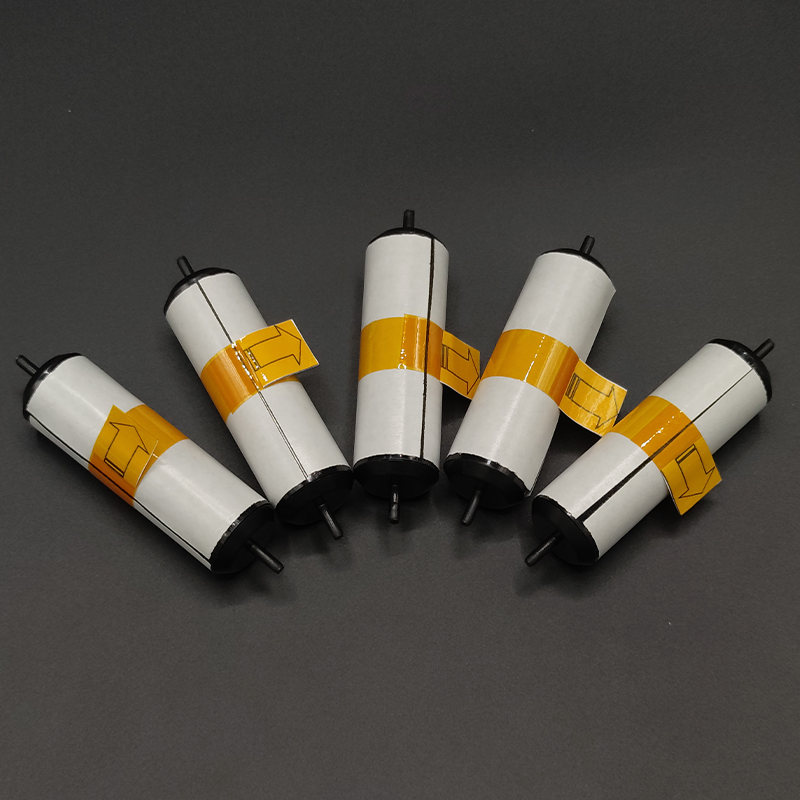
4. Retire a fita dentro da impressora e a placa na caixa de cartão de acordo com as instruções, feche a tampa da impressora e clique em "Sim" para executar o procedimento de limpeza.
5. A tela da impressora exibe Inserir cartão de limpeza longa.
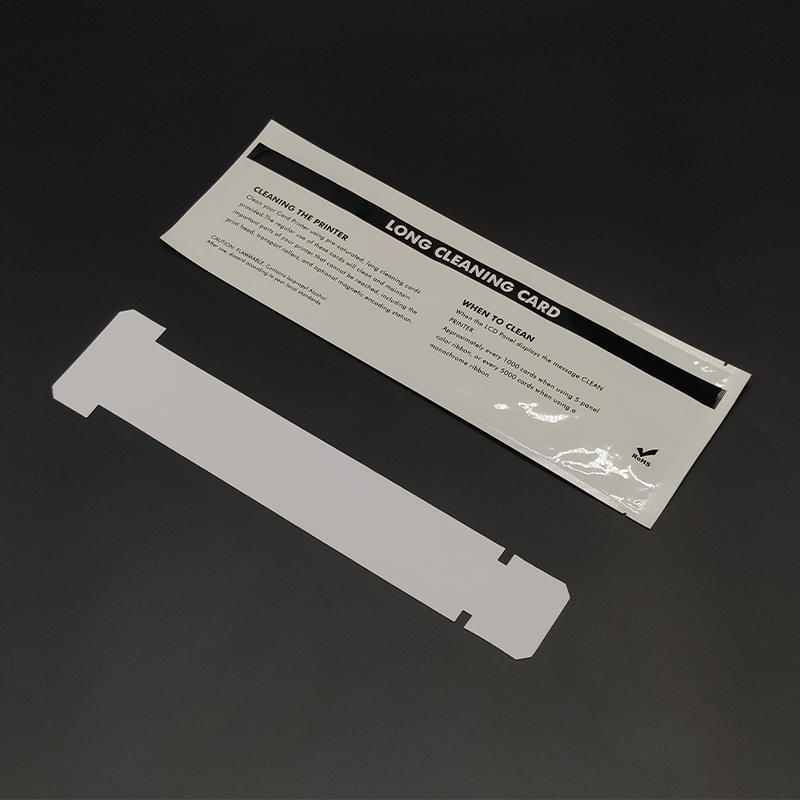
6. Insira a placa de limpeza longa na impressora na posição de tomada de cartão da impressora (se a posição da placa de limpeza não estiver no lugar, a tela mostrará o botão Remover cartão para tentar novamente), conforme mostrado na figura.
7. Se ocorrer o fenômeno acima, retire o cartão de limpeza e pressione o botão na parte inferior da tela. Ao inserir o cartão de limpeza longa aparecer, insira firmemente o cartão de limpeza na impressora novamente. O processo de limpeza é mostrado da seguinte maneira.
8. Depois de limpar a cabeça e o rolo de impressão, a tela da impressora aparece: Insira o cartão de limpeza do alimentador.
9. Retire o longo cartão de limpeza e insira o cartão de limpeza curto na caixa de entrada do cartão, conforme mostrado na figura a seguir. Feche a tampa da impressora e continue limpando.
10. Quando a limpeza feita aparece na impressora, indica que a impressora foi limpa. Repita várias vezes para garantir a limpeza.
Produtos relacionados: