카드 프린터 청소 카드의 사용 단계는 무엇입니까?
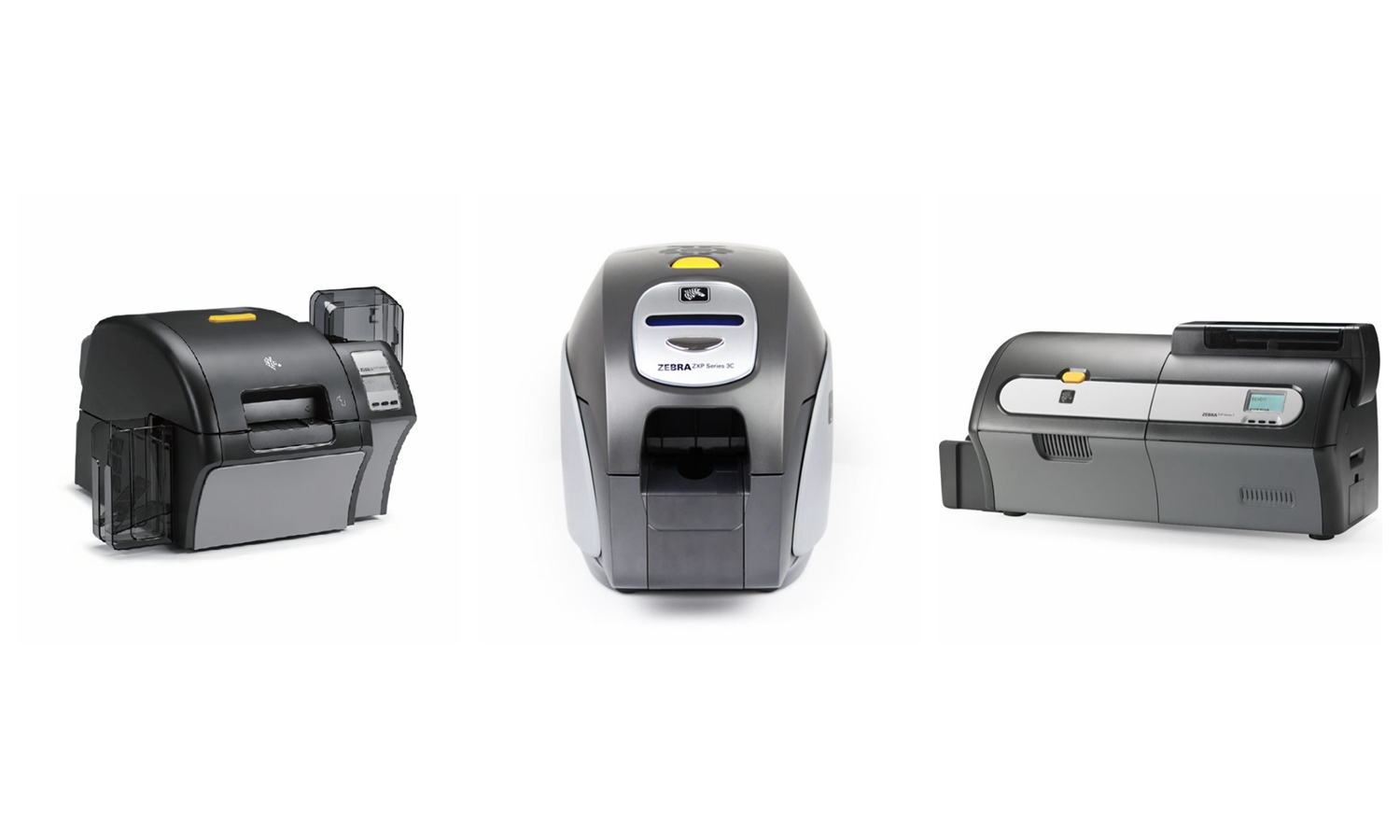
2. 도구 버튼을 클릭하십시오.
3. 청소 버튼을 클릭하십시오.
4. 프린터 내부의 리본을 꺼내고 프롬프트에 따라 카드 상자의 카드를 꺼내고 프린터 덮개를 닫은 다음 "예"를 클릭하여 청소 절차를 실행하십시오.
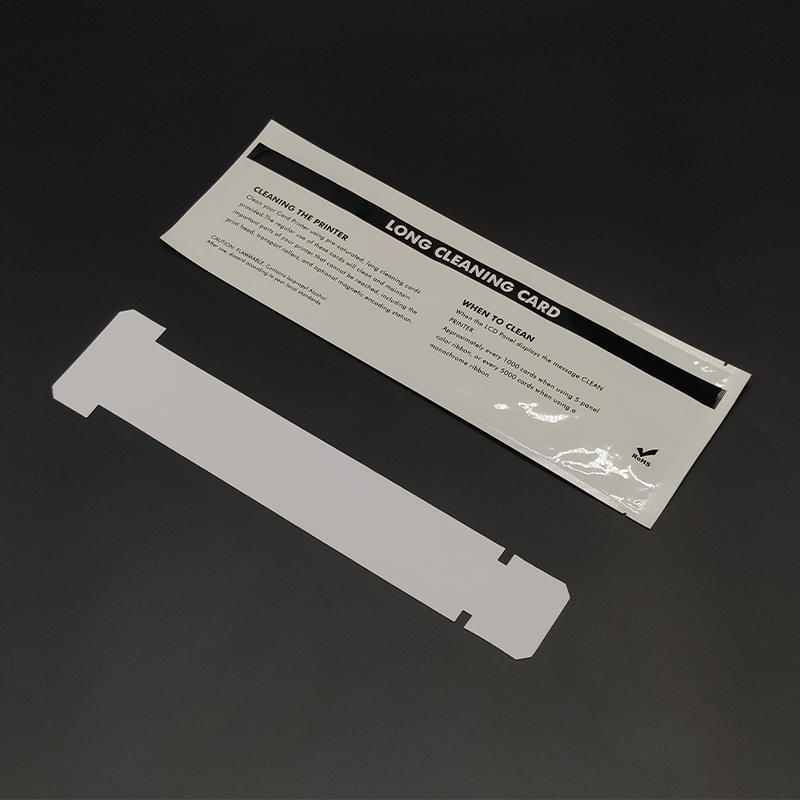
5. 프린터 화면에 긴 청소 카드를 삽입합니다.
6. 프린터의 카드 아울렛 위치에서 긴 청소 카드를 프린터에 삽입하십시오 (청소 카드 위치가 제자리에 있지 않은 경우 화면에 다시 리치 버튼이 다시 표시됩니다).
7. 위의 현상이 발생하면 청소 카드를 꺼내서 화면 하단의 버튼을 누릅니다. 긴 청소 카드를 삽입하면 클리닝 카드를 프린터에 다시 삽입하십시오. 청소 과정은 다음과 같이 표시됩니다.
8. 인쇄 헤드와 롤러를 청소 한 후 프린터 화면이 나타납니다. 피더 청소 카드를 삽입합니다.
9. 긴 청소 카드를 꺼내고 다음 그림과 같이 카드 입력 상자에 짧은 청소 카드를 삽입하십시오. 프린터 덮개를 닫고 청소를 계속하십시오.
10. 프린터에 청소가 표시되면 프린터가 청소되었음을 나타냅니다. 청결을 보장하기 위해 여러 번 반복하십시오.
관련 상품: