カードプリンタークリーニングカードの使用手順は何ですか?
2. [ツール]ボタンをクリックします。
3. [クリーン]ボタンをクリックします。
4.プロンプトに応じてプリンター内のリボンとカードボックス内のカードを取り出し、プリンターカバーを閉じてから[はい]をクリックしてクリーニング手順を実行します。
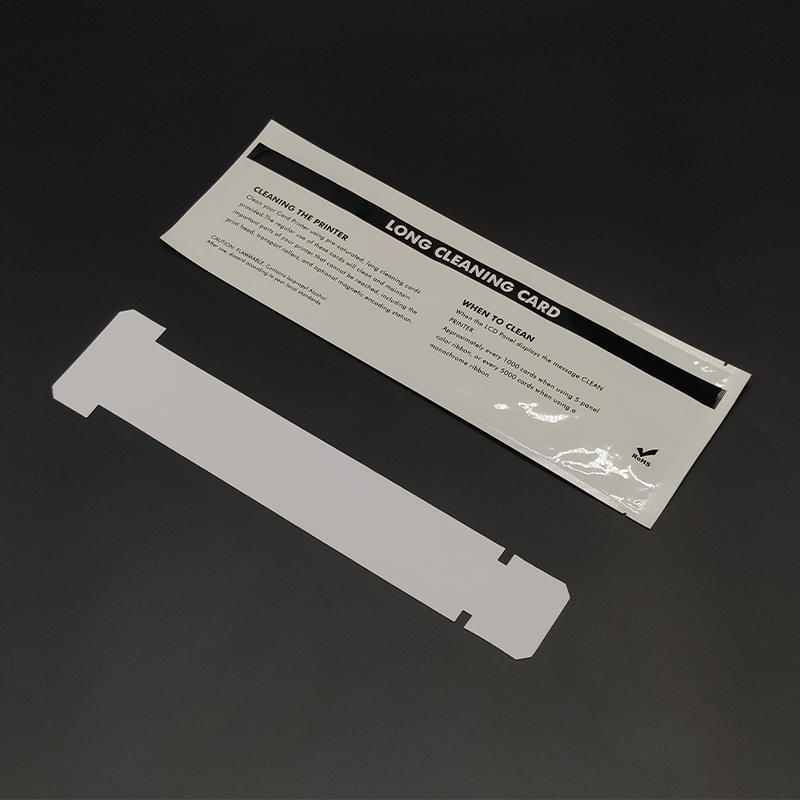
5.プリンター画面には、長いクリーニングカードを挿入します。
6.図に示すように、プリンターのカードアウトレット位置からプリンタに長いクリーニングカードをプリンターに挿入します(クリーニングカードの位置が所定の位置にある場合、画面にカードを削除するボタンを表示します)。
7.上記の現象が発生した場合は、クリーニングカードを引き出し、画面の下部にあるボタンを押します。長いクリーニングカードを挿入したら、クリーニングカードを再びプリンタにしっかりと挿入します。クリーニングプロセスは次のように表示されます。
8.プリントヘッドとローラーをクリーニングした後、プリンター画面が表示されます:フィーダークリーニングカードを挿入します。
9.長いクリーニングカードを取り出し、次の図に示すように、カード入力ボックスに短いクリーニングカードを挿入します。プリンターカバーを閉じて、掃除を続けます。
10.プリンターにクリーニングが行われると、プリンターがクリーニングされたことを示します。清潔さを確保するために数回繰り返します。
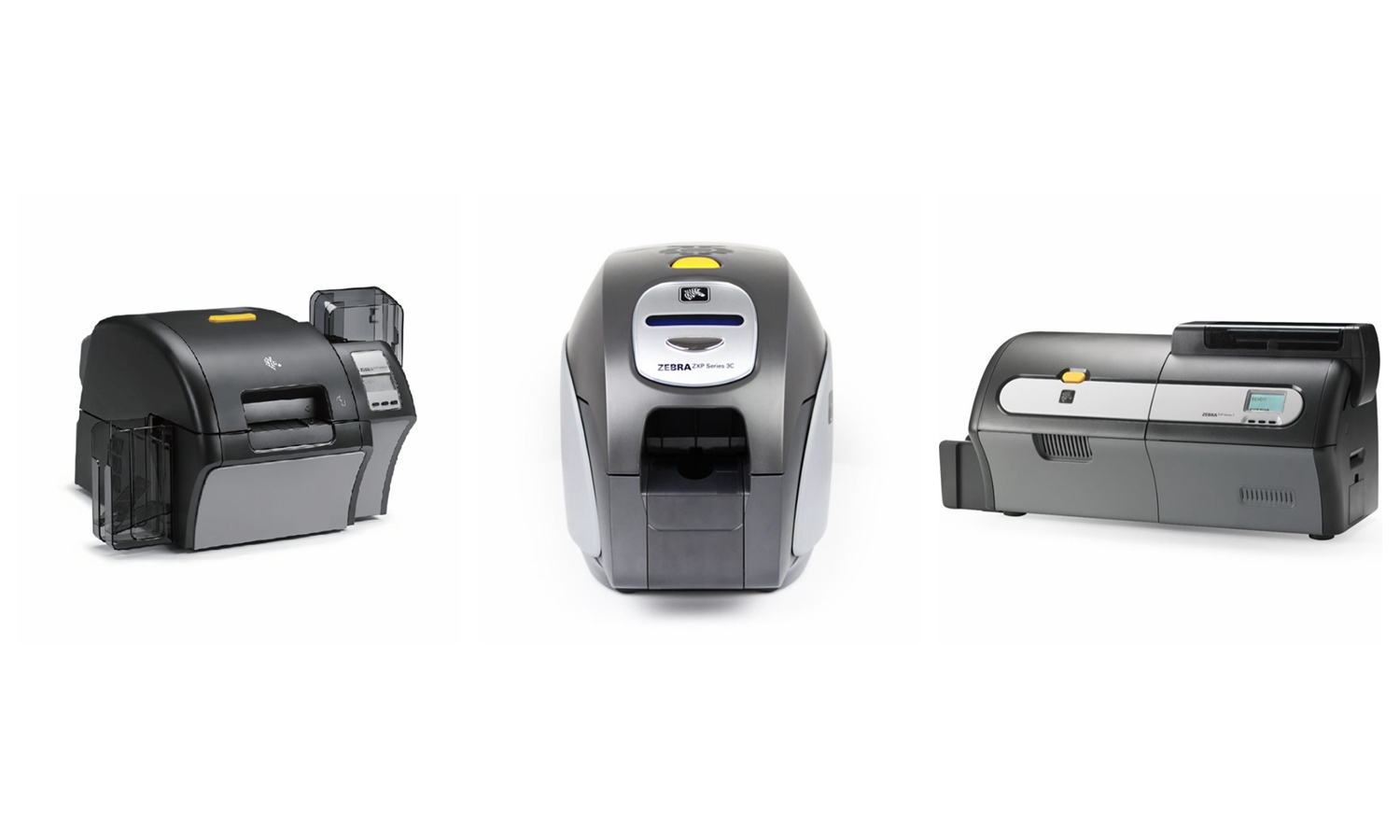
関連製品: