ما هي خطوات استخدام بطاقة تنظيف طابعة البطاقة؟
2. انقر فوق زر الأدوات.
3. انقر فوق الزر Clean.
4. قم بإخراج الشريط داخل الطابعة والبطاقة الموجودة في مربع البطاقة وفقًا للمطالبات ، وأغلق غطاء الطابعة ، ثم انقر فوق "نعم" لتنفيذ إجراء التنظيف.
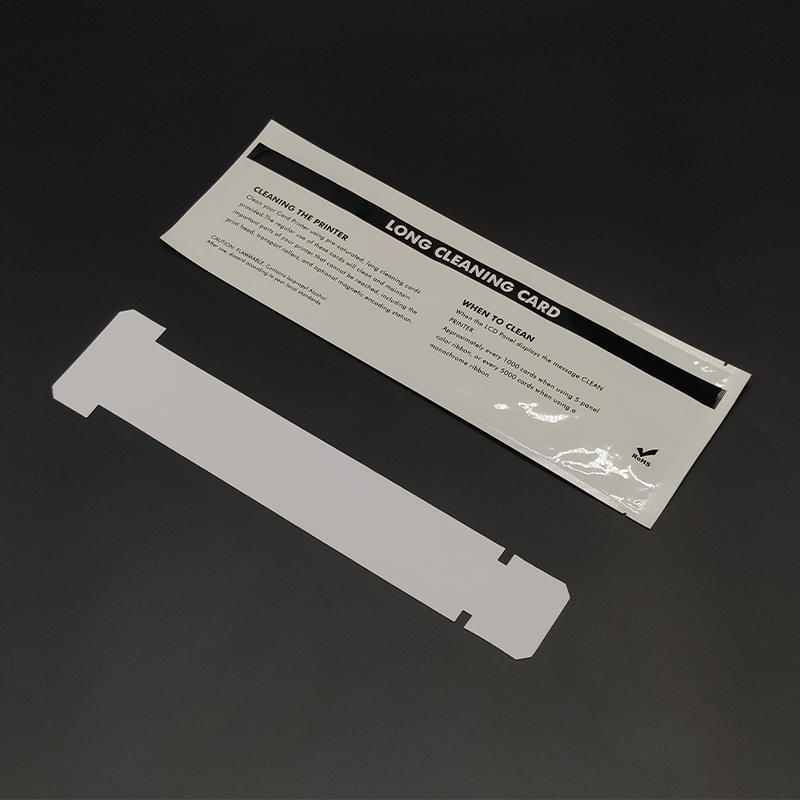
5. تعرض شاشة الطابعة بطاقة تنظيف طويلة.
6. أدخل بطاقة التنظيف الطويلة في الطابعة من موضع منفذ البطاقة في الطابعة (إذا لم يكن موضع بطاقة التنظيف في مكانه ، فستظهر الشاشة زر إزالة البطاقة لإعادة المحاولة) ، كما هو موضح في الشكل.
7. في حالة حدوث الظاهرة أعلاه ، اسحب بطاقة التنظيف واضغط على الزر الموجود أسفل الشاشة. عند ظهور بطاقة التنظيف الطويلة ، أدخل بطاقة التنظيف بحزم في الطابعة مرة أخرى. تظهر عملية التنظيف على النحو التالي.
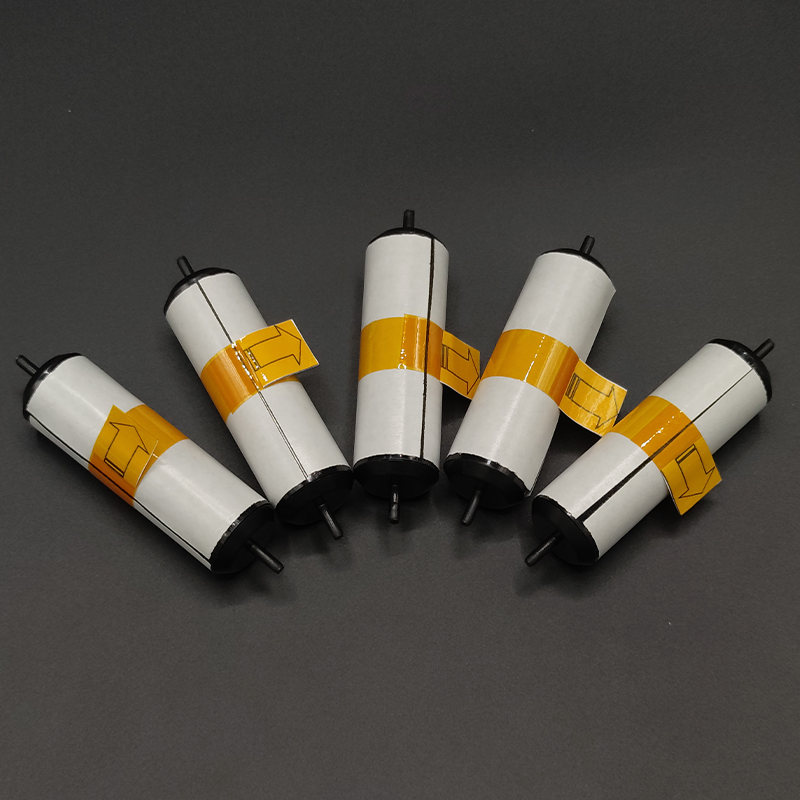
8. بعد تنظيف رأس الطباعة والأسطوانة ، تظهر شاشة الطابعة: أدخل بطاقة تنظيف وحدة التغذية.
9. أخرج بطاقة التنظيف الطويلة وأدخل بطاقة التنظيف القصيرة في مربع إدخال البطاقة ، كما هو موضح في الشكل التالي. أغلق غطاء الطابعة واستمر في التنظيف.
10. عند ظهور التنظيف على الطابعة ، يشير إلى أنه تم تنظيف الطابعة. كرر عدة مرات لضمان النظافة.
منتجات ذات صله: